책 번역하는 방법
EPUB, FB2, PDF 책을 AI로 통째로 번역하고 원문과 나란히 읽는 방법을 4단계로 안내합니다. Android 휴대폰과 책 파일만 있으면 됩니다.
다운로드Google PlayLingoReader 설치 후 책 추가
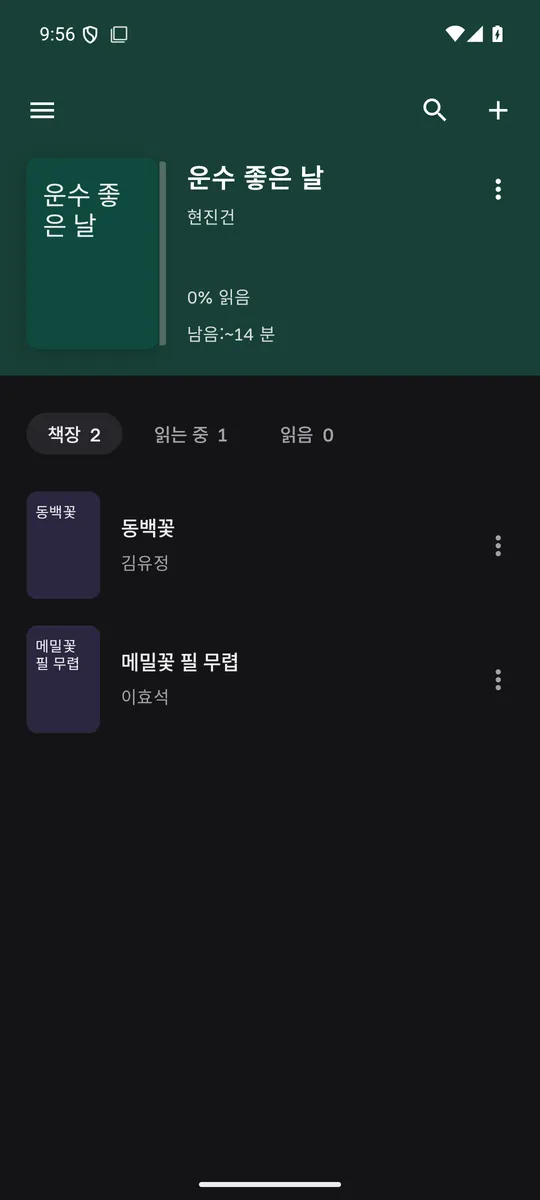
Google Play에서 LingoReader를 설치하세요. 서재 상단의 +를 누르고 휴대폰에서 EPUB, FB2, PDF, TXT, MOBI 또는 AZW3 파일을 선택하세요. 원본 파일은 그대로 두고 앱에 사본이 저장됩니다. DRM이 없는 책이어야 합니다.
언어를 고르고 번역 시작
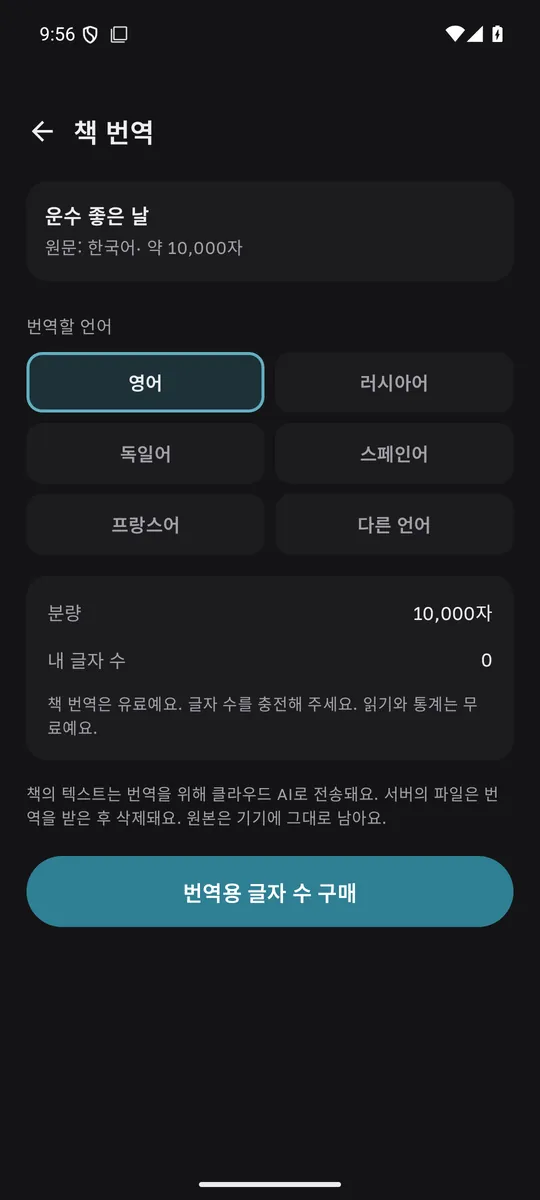
책 옆의 ⋮를 누르고 '번역'을 선택하세요. 40개 이상의 언어 중 하나를 고르면 책의 글자 수와 내 잔액이 표시됩니다. 잔액이 부족하면 Google로 로그인해 글자 수 패키지를 구매한 뒤 번역을 시작하세요. 책 길이에 따라 몇 분에서 몇 시간까지 걸립니다.
번역본 읽기
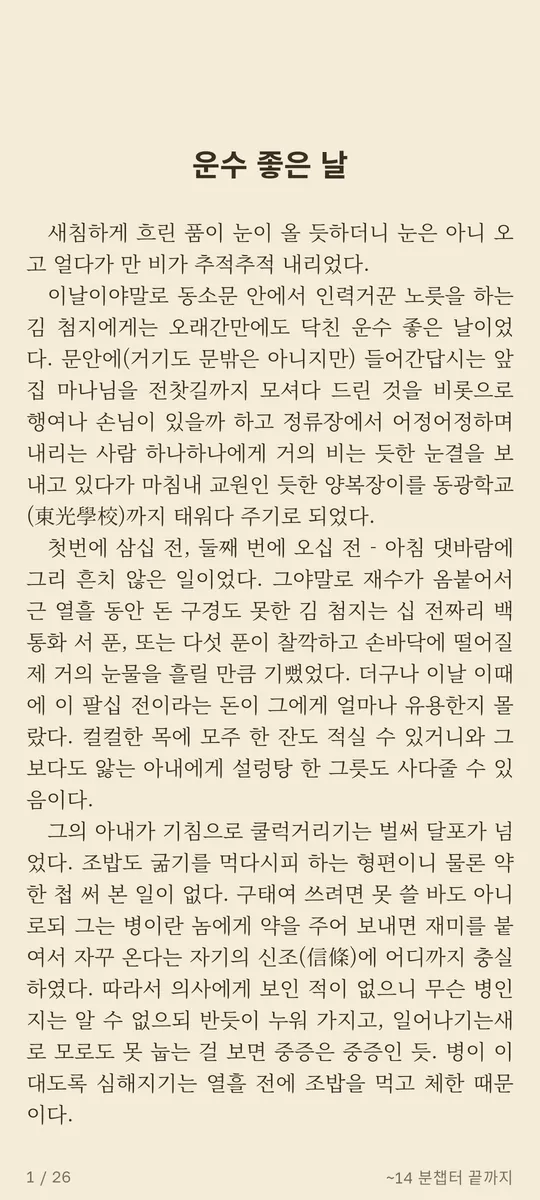
번역이 완료되면 '번역 읽기'를 누르세요. 리더에서 원문과 번역을 한 번의 탭으로 전환할 수 있어 어려운 부분을 원문으로 확인할 수 있습니다. 번역은 휴대폰에 저장되어 오프라인에서도 열립니다.
EPUB으로 내보내기 또는 동기화
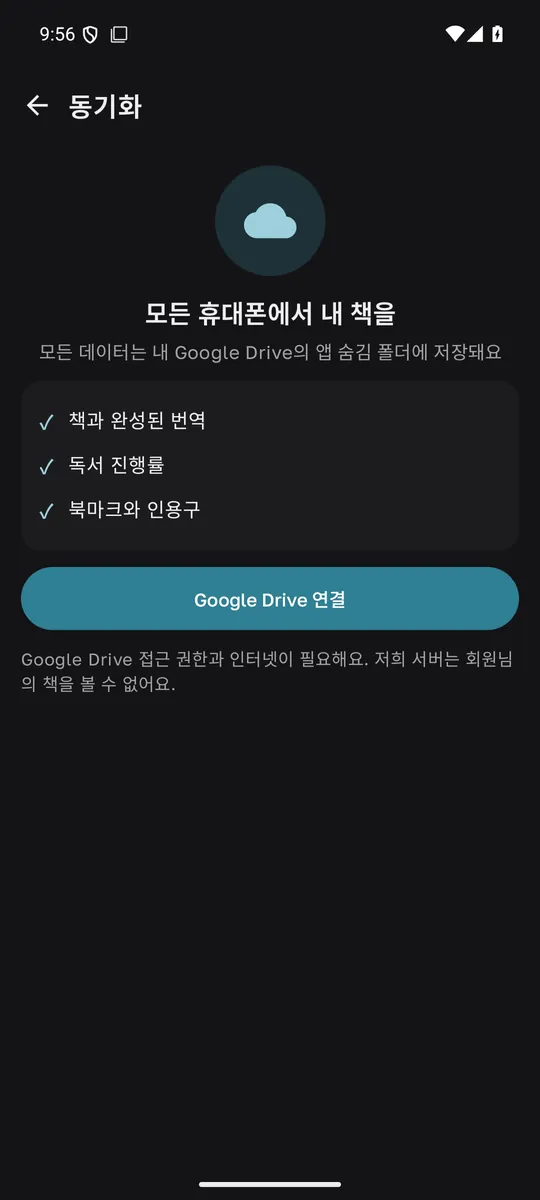
'EPUB 내보내기'를 누르면 번역을 다른 리더에서도 읽을 수 있는 일반 EPUB 파일로 저장합니다. 동기화를 켜 두면 책과 번역이 내 Google Drive에 보관되어 새 휴대폰에서 다시 번역할 필요가 없습니다.
PDF와 스캔본 번역하기
텍스트가 있는 PDF는 다른 책처럼 번역되지만 텍스트만 옮겨지고 페이지 레이아웃, 다단 구성, 이미지는 유지되지 않습니다. 같은 책의 EPUB이나 FB2가 있다면 그 파일을 쓰세요. 장 구성과 서식이 더 정확하게 옮겨집니다.
스캔본에는 텍스트 없이 페이지 이미지만 있으며, 앱에서도 이를 알려 줍니다. 먼저 OCR 프로그램으로 텍스트를 인식하고 결과를 EPUB이나 텍스트가 있는 PDF로 저장한 뒤 그 파일을 추가하세요.
문단별이 아니라 책 전체를 번역해야 하는 이유
일반 번역기는 한 번에 텍스트 일부만 봅니다. 장마다 인명이 다르게 번역되고 용어가 흔들리며, 복사해 붙여 넣기를 반복하다 보면 몇 시간이 걸리고 서식도 깨집니다.
LingoReader는 책을 하나의 작품으로 번역합니다. 장 구성, 대화, 구조는 그대로이고 인명과 용어는 일관되며, 결과물은 오프라인에서 읽고 EPUB으로 내보내고 원문 옆에 둘 수 있는 진짜 책입니다.