本を翻訳する方法
EPUB・FB2・PDFの本をAIで丸ごと翻訳し、原文と並べて読むまでの4ステップです。必要なのはAndroidスマホと本のファイルだけです。
今すぐ入手Google PlayLingoReader をインストールして本を追加
Google Play から LingoReader をインストールします。ライブラリ上部の「+」をタップし、スマホ内の EPUB、FB2、PDF、TXT、MOBI、AZW3 ファイルを選びます。ファイルは元の場所に残り、アプリにはコピーが保存されます。DRMのない本に対応しています。
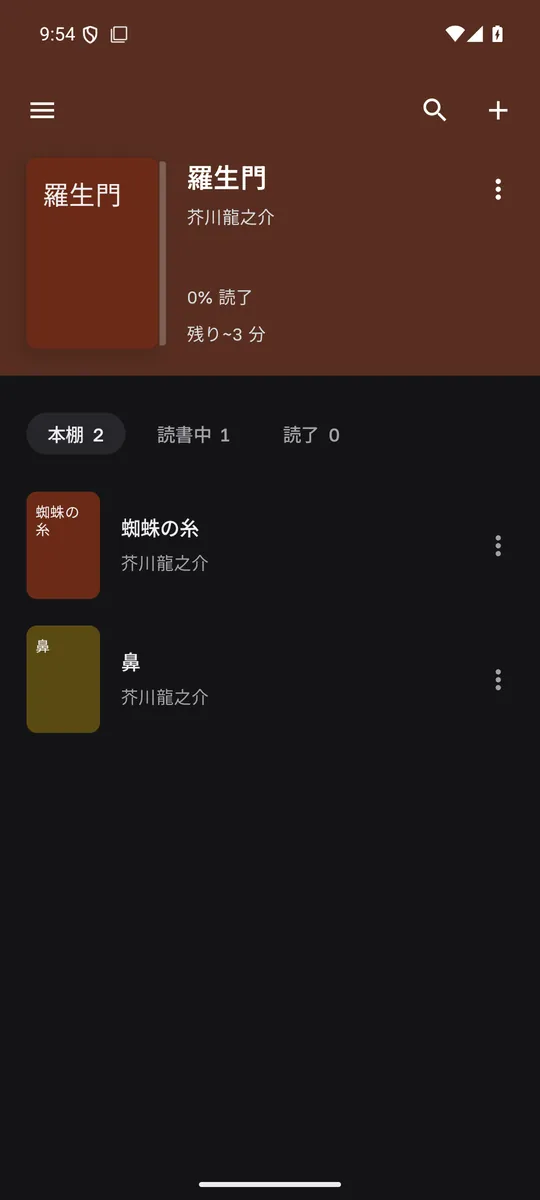
言語を選んで翻訳を開始
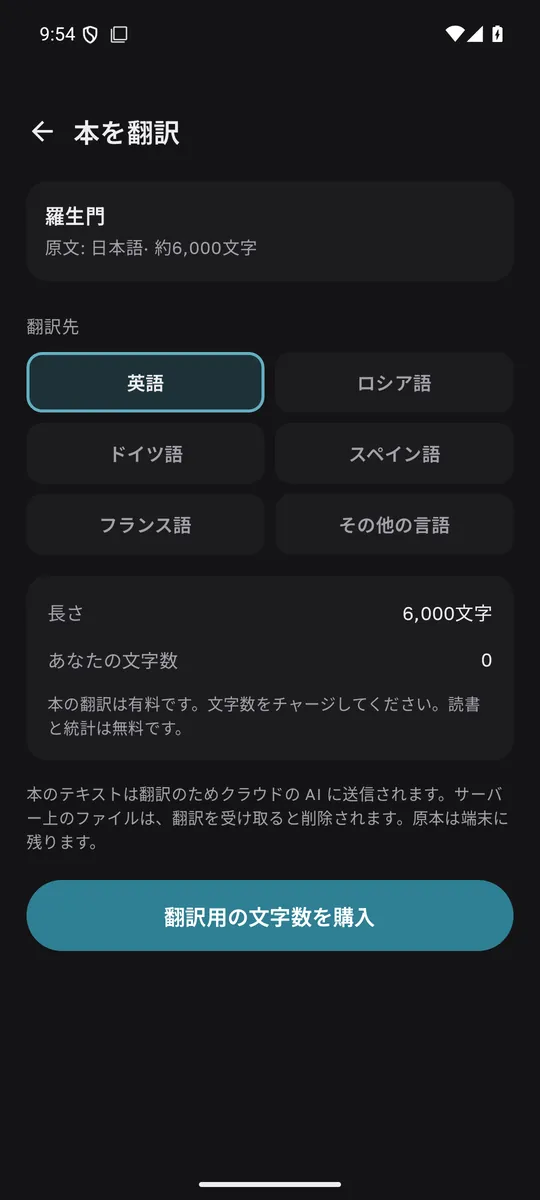
本の横の ⋮ をタップし、「翻訳」を選びます。40以上の言語から翻訳先を選ぶと、本の文字数とあなたの残高が表示されます。足りない場合はGoogleでログインして文字パックを購入し、翻訳を開始します。翻訳には本の長さに応じて、数分から数時間かかります。
翻訳を読む
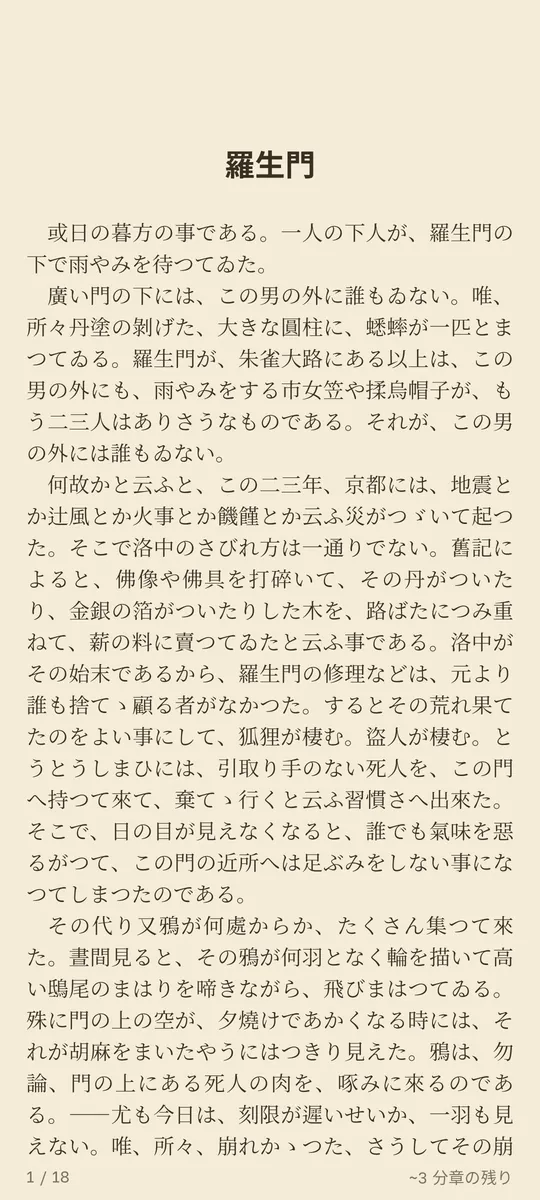
翻訳ができたら「翻訳を読む」をタップします。リーダーでは原文と訳文をワンタップで切り替えられるので、難しい箇所は原文で確かめられます。翻訳はスマホに保存され、オフラインで開けます。
EPUBで書き出す・同期する
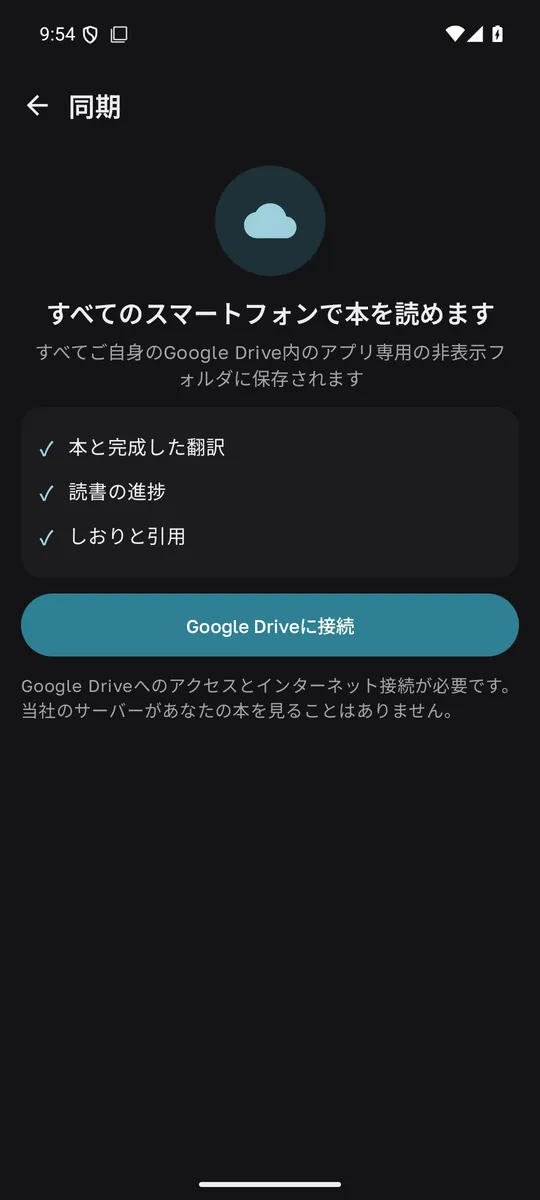
「EPUBをエクスポート」で、翻訳をほかのリーダーでも読める通常のEPUBファイルとして保存できます。同期をオンにすると本と翻訳が自分のGoogle Driveに保存され、新しいスマホで翻訳し直す必要はありません。
PDFとスキャンした本の翻訳
テキストを含むPDFはほかの本と同じように翻訳できますが、引き継がれるのはテキストだけで、ページのレイアウト、段組み、画像は保持されません。同じ本のEPUBやFB2があれば、そちらを選ぶと章立てや書式がより正確に残ります。
スキャンしたPDFはページの画像だけで文字データがなく、アプリにもその旨が表示されます。先にOCRソフトで文字を認識し、結果をEPUBかテキスト付きPDFとして保存してから、そのファイルを追加してください。
段落ごとではなく、本を丸ごと翻訳する理由
一般的な翻訳ツールは一度にテキストの一部しか見ません。章ごとに人名の訳がばらつき、用語が揺れ、コピーと貼り付けを繰り返すうちに何時間もかかり、書式も崩れます。
LingoReader は本を一冊としてまとめて翻訳します。章立て、会話、構成はそのまま、人名や用語は統一され、出来上がるのはオフラインで読めてEPUBにも書き出せる本物の本です。原文と並べていつでも読めます。