如何翻译一本书
四步用 AI 翻译整本 EPUB、FB2 或 PDF 图书,并与原文对照阅读译文。只需要一部 Android 手机和书的文件。
立即下载Google Play安装 LingoReader 并添加书
从 Google Play 安装 LingoReader。点击书架顶部的“+”,在手机上选择 EPUB、FB2、PDF、TXT、MOBI 或 AZW3 文件。原文件保留在原位置,应用会保存一份副本。仅支持无 DRM 的书。
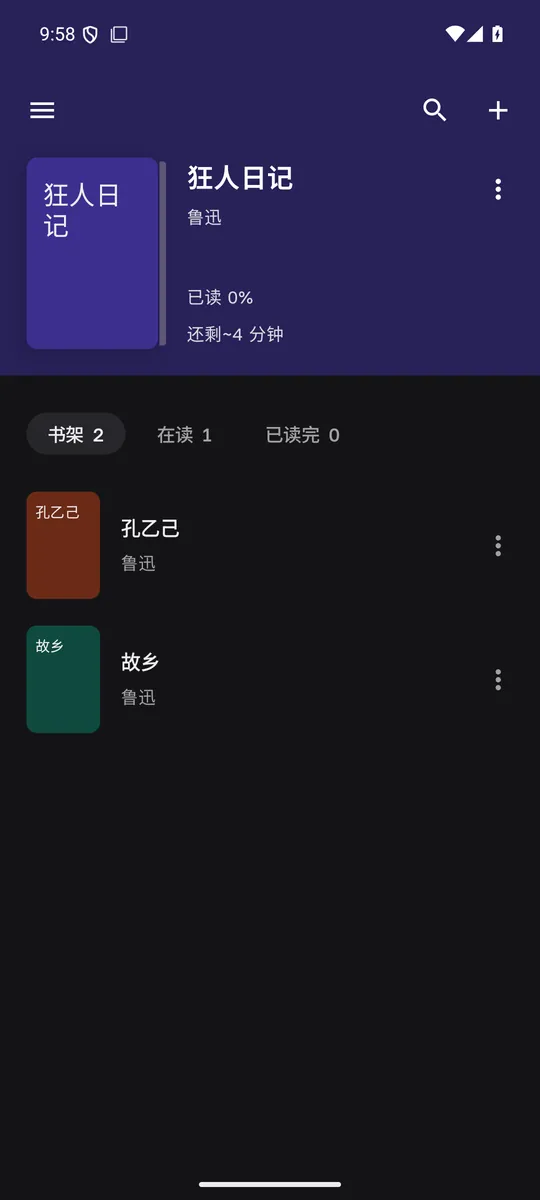
选择语言并开始翻译
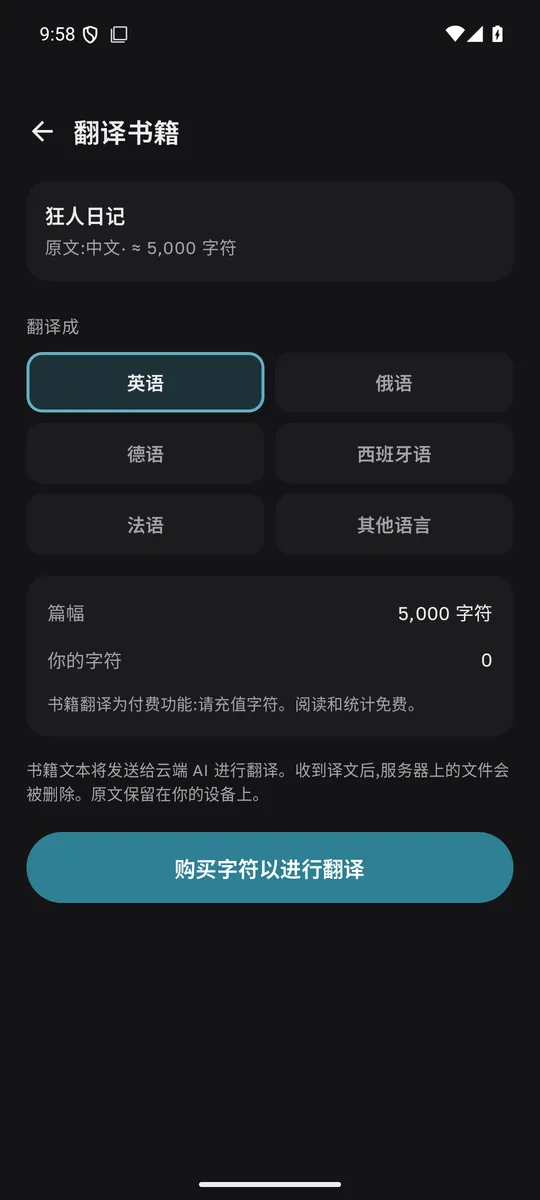
点击书旁边的 ⋮,选择“翻译”。从 40 多种语言中选一种,应用会显示这本书的字符数和你的余额。余额不足时,用 Google 登录并购买字符包,然后开始翻译。根据书的长度,翻译需要几分钟到几小时。
阅读译文
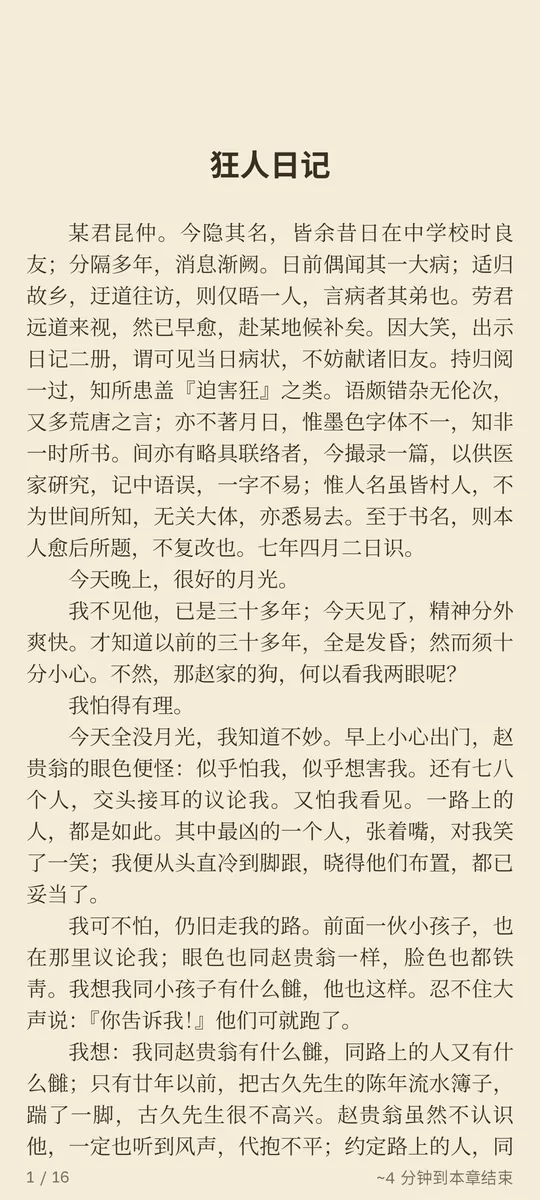
翻译完成后,点击“阅读译文”。在阅读器中一键切换原文和译文,遇到难懂的段落可以对照原文。译文保存在手机上,离线也能打开。
导出 EPUB 或同步
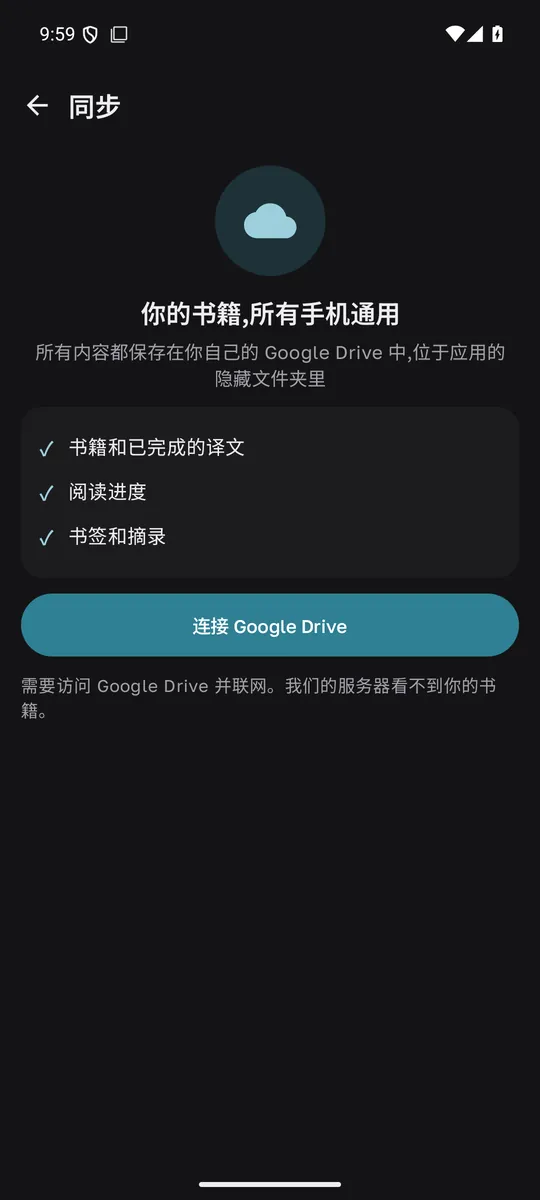
点击“导出 EPUB”,把译文保存为普通 EPUB 文件,可在任何其他阅读器中打开。开启同步后,书籍和译文保存在你自己的 Google Drive,换新手机也不必重新翻译。
如何翻译 PDF 和扫描件
带文字层的 PDF 和其他书一样可以翻译,但只会转换文字:页面版式、分栏和图片不会保留。如果同一本书有 EPUB 或 FB2 版本,建议选择它们,章节和格式会保留得更准确。
扫描件只有页面图片,没有文字,应用会提示这一点。请先用任意 OCR 软件识别文字,把结果保存为 EPUB 或带文字的 PDF,再添加这个文件。
为什么整本翻译比逐段翻译更好
普通翻译工具一次只能看到一段文字。同一个人名在不同章节译法不同,术语前后不一,来回复制粘贴要花几个小时,还会破坏排版。
LingoReader 把整本书作为一个整体来翻译:章节、对话和结构保持不变,人名和术语前后一致,得到的是一本真正的书:可以离线阅读、导出为 EPUB,并与原文放在一起对照。